Azure DevOps ist eine umfassende Plattform für das Application Lifecycle Management. Sie übernimmt nahezu alle Aufgaben von der Planung bis zur Bereitstellung. Aber ist sie auch für QA-Teams geeignet, die komplexe Test-Workflows verwalten? Die Plattform vereint Arbeitsverfolgung, Versionskontrolle, CI/CD-Pipelines und Testmanagement unter einem Dach. Aber Integration ist wichtiger als nur Funktionen. Optimiert Azure DevOps also tatsächlich das Testen oder fügt es nur eine weitere Verwaltungsebene hinzu? Diese Bewertung untersucht die Plattform objektiv und konzentriert sich darauf, was funktioniert, was nicht funktioniert und ob sie zu Ihrer QA im Jahr 2026 passt.
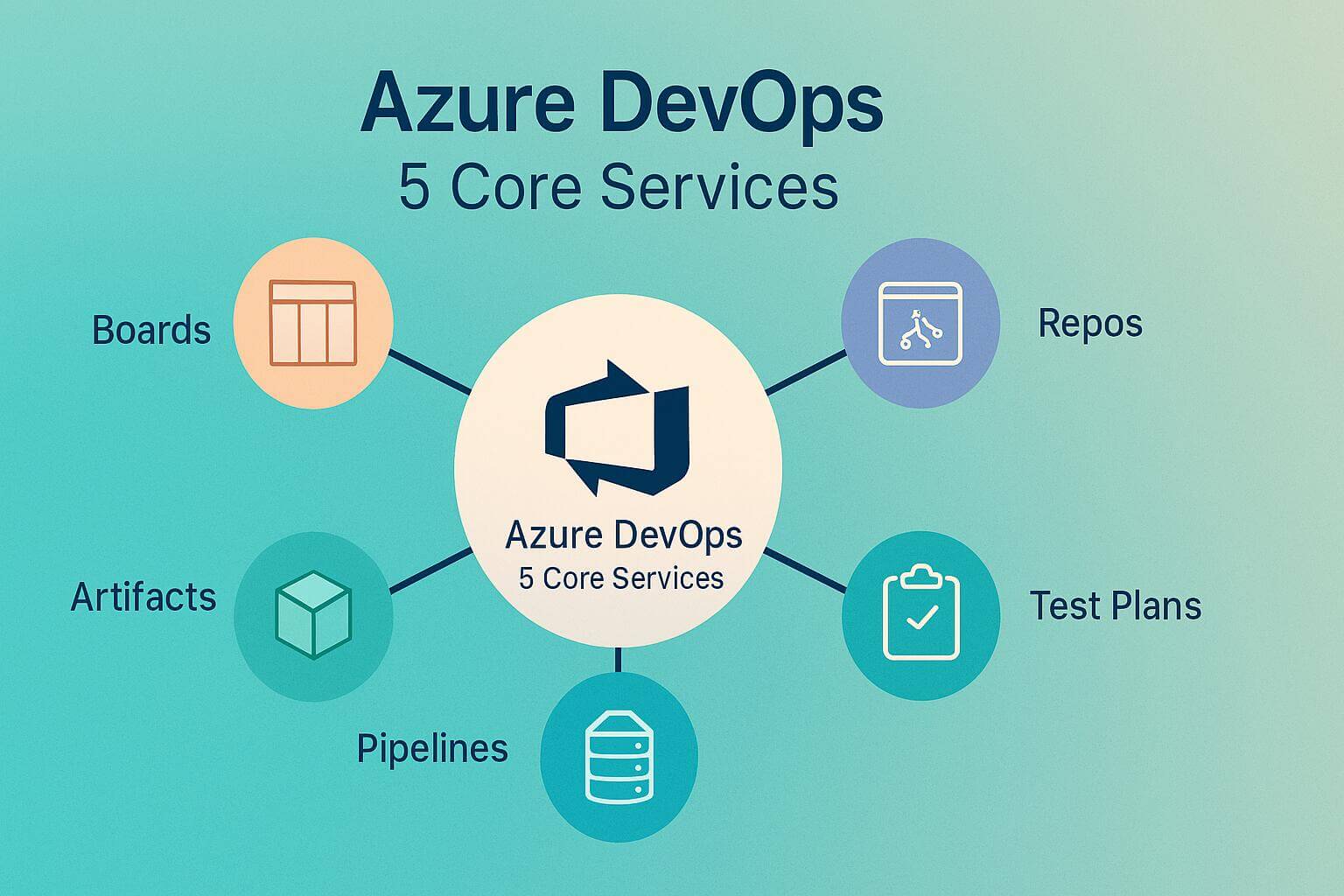
Azure DevOps ist Microsofts cloudbasierte Plattform für Application Lifecycle Management (ALM) und stellt integrierte Tools für Softwareentwicklung und -auslieferung bereit. Sie umfasst fünf zentrale Dienste:
Boards für die Arbeitsverfolgung
Repos für Versionskontrolle
Pipelines für CI/CD-Automatisierung
Test Plans für Testmanagement
Artifacts für Paketverwaltung
Alle Dienste lassen sich gemeinsam nutzen oder je nach Bedarf auch einzeln einsetzen.
Die Plattform ist aus Microsofts Team Foundation Server (TFS) und Visual Studio Team Services (VSTS) hervorgegangen. 2018 hat Microsoft diese Produkte unter dem Namen Azure DevOps zusammengeführt und auf eine modularere, cloudorientierte Architektur umgestellt. Unternehmen, die bereits stark im Microsoft-Ökosystem verankert sind, entscheiden sich häufig für Azure DevOps, da es nahtlos mit Visual Studio, Active Directory und anderen Microsoft-Diensten zusammenarbeitet.
Bereitstellungsoptionen:
Cloud-Variante (Azure DevOps Services): Läuft in Microsofts Infrastruktur und wird automatisch aktualisiert und skaliert.
On-Premises (Azure DevOps Server): Bietet volle Kontrolle über Infrastruktur und Datenstandort – wichtig für regulierte Branchen.
Wer nutzt Azure DevOps?
Die Plattform richtet sich an Entwicklungsteams jeder Größe, von Start-ups bis zu Großunternehmen. Im Fokus stehen jedoch Organisationen, die bereits mit Microsoft-Technologien arbeiten. Teams in .NET-Umgebungen, der Windows-Entwicklung oder generell in Microsoft-zentrierten Technologie-Stacks empfinden Azure DevOps meist als die natürlichere Wahl als Teams, die vorwiegend auf Open-Source- oder plattformübergreifende Tools setzen.
Wie funktioniert Azure DevOps?
Azure DevOps organisiert die Arbeit rund um einzelne Projekte. Jedes Projekt enthält eigene Work Items, Repositories, Pipelines, Testpläne und Artifacts, die zu einer bestimmten Anwendung oder einem bestimmten Service gehören.
Typischer Ablauf:
Planung: Product Owner legen in Boards Work Items an (Tasks, Bugs, User Stories).
Entwicklung: Entwickler ziehen den Code aus Repos, nehmen Änderungen vor und pushen ihre Updates.
Build & Deployment: Pipelines starten automatisch Builds, führen automatisierte Tests aus und deployen in die vorgesehenen Umgebungen.
Testing: Test Plans verknüpft Testfälle mit Work Items und Pipelines, führt Tests aus und liefert die Ergebnisse.
Feedback-Schleife: Testergebnisse erzeugen automatisch Bugs und aktualisieren den Status der Work Items.
Zugriff und Berechtigungen:
Die Plattform arbeitet mit rollenbasierten Zugriffskontrollen, um Berechtigungen für Teams und Projekte zu verwalten. Administratoren definieren, wer bestimmte Ressourcen ansehen, bearbeiten oder löschen darf. Das ist vor allem in größeren Unternehmen wichtig, in denen verschiedene Teams unterschiedliche Zugriffsrechte auf gemeinsame Repositories oder Testergebnisse benötigen.
Integrationsmöglichkeiten:
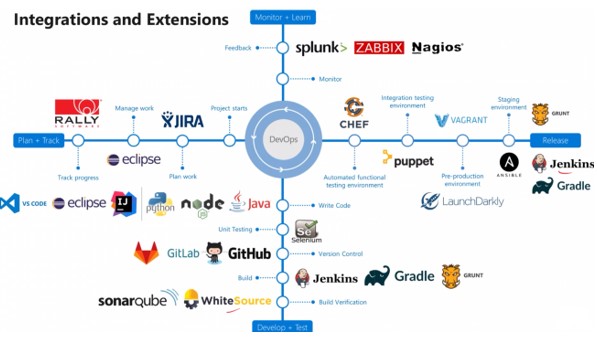
Integrationen erfolgen über REST-APIs, Service Hooks und Erweiterungen aus dem Visual Studio Marketplace. Azure DevOps lässt sich unter anderem verbinden mit:
Kommunikationstools (Slack, Microsoft Teams)
Externen Projektmanagement-Systemen (Jira)
CI/CD-Tools (Jenkins)
Testmanagement-Systemen (aqua cloud)
Eigenen Anwendungen über die API
Die Qualität und Zuverlässigkeit dieser Integrationen variiert spürbar – Microsofts eigene Tools arbeiten in der Regel stabiler als viele Drittanbieter-Integrationen.
Azure DevOps-Funktionen
Azure DevOps stellt fünf integrierte Dienste bereit. Jeder deckt einen spezifischen Teil des Entwicklungszyklus ab. Zusammen ergeben sie eine vollständige ALM-Lösung.
Azure Boards
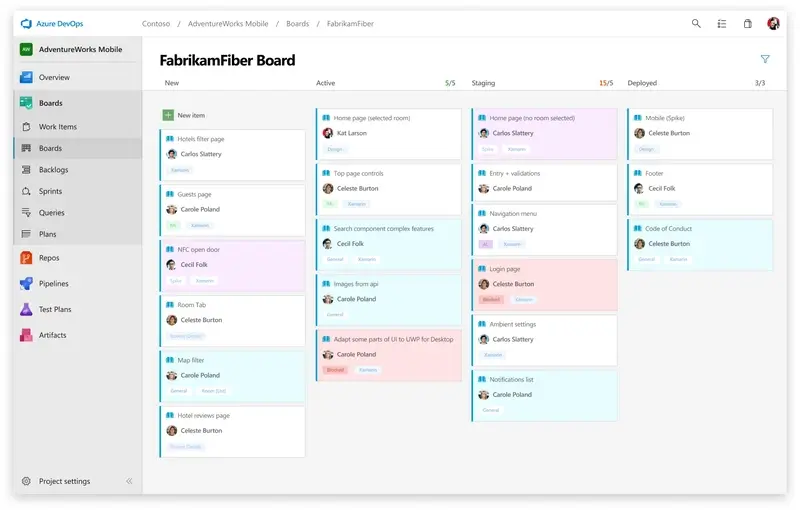
Azure Boards verwaltet Work Items, verfolgt Fortschritte und organisiert Teamaufgaben. Es unterstützt verschiedene Methoden wie Agile, Scrum und CMMI.
Zentrale Funktionen:
Backlogs: Priorisieren und Verwalten von Work Items in einer hierarchischen Struktur
Sprint-Planung: Zuweisung von Arbeitspaketen zu Iterationen und Nachverfolgen des Sprintfortschritts
Kanban-Boards: Visualisierung des Workflows mit anpassbaren Spalten und Swimlanes
Queries: Individuelle Filter zur Suche nach bestimmten Work Items
Dashboards: Widgets für Team-Velocity, Burndown-Charts und Arbeitsverteilung
Boards ist eng mit Repos und Pipelines verzahnt, sodass Work Items mit Code-Commits und Builds verbunden werden können. Entwickler referenzieren Work-Item-IDs in ihren Commits – so entsteht eine durchgängige Nachverfolgbarkeit vom Requirement bis zum Deployment.
Einschränkungen:
Die Oberfläche wirkt im Vergleich zu modernen Projektmanagement-Tools veraltet. Für Anpassungen sind Admin-Rechte erforderlich, und für untypische Workflows wird die Konfiguration schnell komplex. Teams, die Jira oder Linear gewohnt sind, empfinden Boards häufig als weniger intuitiv.
Azure Repos
Azure Repos bietet Git-Repositories oder Team Foundation Version Control (TFVC) für die Verwaltung von Quellcode.
Git-Repos bieten:
Branch-Policies und Pull-Request-Workflows
Code Reviews mit Inline-Kommentaren
Regeln für Branch-Schutz
Repository-Forking
TFVC bietet:
Zentrale Versionskontrolle (ältere Option)
Serverseitiges Workspace-Management
Berechtigungen auf Ordnerebene
Die meisten Teams setzen auf Git-Repositories. TFVC wird vor allem von Unternehmen genutzt, die von älteren TFS-Installationen migrieren. Die Git-Implementierung arbeitet zuverlässig, bietet aber weniger erweiterte Funktionen als spezialisierte Plattformen wie GitHub oder GitLab.
Pull-Requests funktionieren gut für kleinere Teams. Größere Organisationen mit komplexen Review-Prozessen stoßen jedoch schneller an Grenzen. Es gibt Pflicht-Reviewer, Build-Validierungen und Merge-Strategien, doch die Konfigurierbarkeit ist weniger flexibel als in Alternativen.
Azure Pipelines
Azure Pipelines automatisiert Build-, Test- und Deployment-Prozesse. Es unterstützt CI/CD-Workflows für Anwendungen auf beliebigen Plattformen.
Wichtige Funktionen:
Multi-Plattform-Support: Builds und Deployments für Windows, Linux und macOS
Container-Support: Docker- und Kubernetes-Integration
Pipeline as Code: YAML-Konfiguration direkt im Repository
Classic Pipelines: Visueller Designer für Teams, die eine GUI bevorzugen
Parallele Jobs: Ausführen mehrerer Jobs gleichzeitig für schnellere Builds
Deployment Gates: Freigabeprozesse und automatische Qualitätsprüfungen vor Produktion
Pipelines ist eng mit Test Plans integriert. Automatisierte Tests laufen als Pipeline-Tasks, und die Ergebnisse erscheinen direkt in Test Reports. Diese Verknüpfung von Build-Automatisierung und Testmanagement ist eine der Stärken von Azure DevOps.
Performance-Hinweise:
Microsoft-gehostete Agents sind bequem, bieten aber wenig Kontrolle über die Build-Umgebung. Build-Zeiten schwanken je nach Verfügbarkeit der Agents. Selbst gehostete Agents bieten mehr Kontrolle, erfordern aber eigenen Infrastruktur-Aufwand.
Azure Test Plans
Azure Test Plans verwaltet manuelles und exploratives Testen. Es ist die Testmanagement-Komponente von Azure DevOps.
Eine detaillierte Bewertung erfolgt im separaten Abschnitt „Testmanagement-Fähigkeiten“, da dieser Teil für QA-Teams besonders entscheidend ist.
Azure Artifacts
Azure Artifacts hostet Paket-Feeds für NuGet, npm, Maven, Python und Universal Packages.
Was es bietet:
Private Paket-Feeds innerhalb der Organisation
Upstream-Quellen, um öffentliche Pakete zu cachen
Paketversionierung und Promotion über verschiedene Umgebungen
Integration mit Pipelines für automatisches Veröffentlichen von Paketen
Teams, die Software mit vielen Abhängigkeiten entwickeln, nutzen Artifacts, um interne Bibliotheken zu hosten. So vermeidet man Abhängigkeiten von öffentlichen Paketquellen und behält Kontrolle darüber, welche Versionen verfügbar sind.
Einschränkungen:
Speicherlimits in niedrigeren Preistarifen können schnell knapp werden. Die Oberfläche zur Paketverwaltung bietet weniger Funktionen als dedizierte Artifact-Repos wie Artifactory oder Nexus.
Limitations:
Storage limits on lower pricing tiers can become restrictive. The interface for managing packages lacks features found in dedicated artifact repositories like Artifactory or Nexus.
Testmanagement-Funktionen
Azure Test Plans übernimmt das Management von Testfällen, die Testausführung und die Testergebnisse innerhalb von Azure DevOps. Für QA-Teams, die die Plattform bewerten, entscheidet dieser Funktionsbereich darüber, ob Azure DevOps als primäres Testmanagement-System geeignet ist.
Testfallmanagement
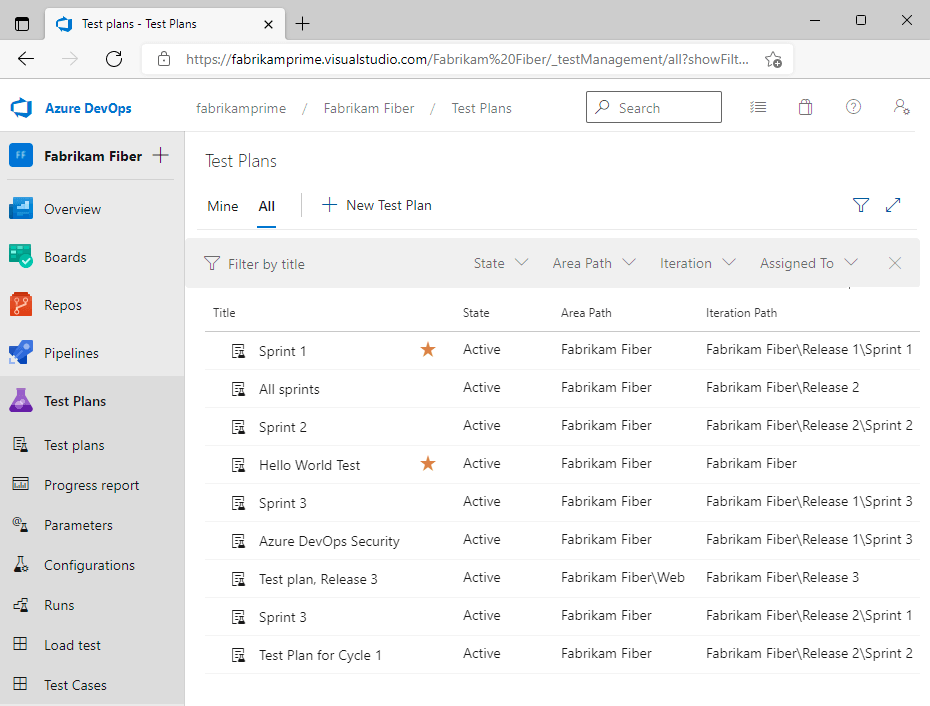
Azure Test Plans organisiert Testfälle in Testplänen und Testsuites. Testfälle enthalten Schritte, erwartete Ergebnisse und optional Anhänge wie Screenshots oder Dokumente.
Struktur:
Testpläne: Übergeordnete Container, meist an Releases oder Sprints ausgerichtet
Testsuites: Gruppieren verwandte Testfälle (statisch, an Anforderungen gekoppelt oder query-basiert)
Testfälle: Einzelne Testszenarien mit Schritten und erwarteten Ergebnissen
Shared Steps: Wiederverwendbare Schrittsequenzen für mehrere Testfälle
Die Erstellung eines Testfalls erfolgt über die Weboberfläche. Man definiert jeden Schritt, das erwartete Ergebnis und eventuelle Testdaten. Shared Steps reduzieren Dopplungen bei wiederkehrenden Abläufen wie Login oder Navigation.
Einschränkungen bei der Wiederverwendbarkeit:
Shared Steps sind hilfreich, wirken aber rudimentär im Vergleich zu modernen Testmanagement-Plattformen. Es gibt keine Möglichkeit, verschachtelte Testfälle oder modulare Komponenten zu erstellen, die sich automatisch auf abhängige Tests auswirken. Bei großen Testbeständen wird die Pflege dadurch schnell mühsam.
Verknüpfung mit Anforderungen:
Testfälle lassen sich mit Work Items in Boards verknüpfen, was eine grundlegende Traceability von Anforderungen zu Testabdeckung ermöglicht. Diese Nachverfolgung funktioniert solide, bietet jedoch keine tiefgehende Coverage-Analyse. Man sieht, welche Anforderungen Tests haben – Lücken müssen aber manuell oder per individuellen Queries identifiziert werden.
Testplanung und Testausführung
Die Testausführung erfolgt über die Weboberfläche oder die Test & Feedback-Browsererweiterung. Tester wählen einen Testplan, starten die gewünschten Testfälle und protokollieren jeden Schritt.
Manuelle Testausführung:
Browserbasierter Test Runner zeigt Schritte nacheinander an
Tester markieren jeden Schritt als „bestanden“ oder „fehlgeschlagen“
Screenshots und Bildschirmaufnahmen lassen sich an Testergebnisse anhängen
Fehlgeschlagene Tests können automatisch Bugs mit Kontext erzeugen
Fortschrittsverfolgung:
Test Plans zeigt den Ausführungsstatus über Diagramme und Berichte: wie viele Tests bestanden, fehlgeschlagen oder offen sind. Über Testkonfigurationen können Tests in unterschiedlichen Umgebungen (Browser, OS-Versionen usw.) ausgeführt werden.
Schwachstellen:
Die Oberfläche des Test Runners ist funktional, aber wenig intuitiv. Langes Durchklicken einzelner Schritte wirkt ermüdend. Bildschirmaufnahmen funktionieren nicht immer zuverlässig in allen Browsern. Viele Tester empfinden die gesamte Ausführungserfahrung als sperrig im Vergleich zu spezialisierten Testmanagement-Tools.
Integration mit Pipelines
Azure Test Plans ist mit Azure Pipelines integriert, um automatisierte Tests auszuführen und Ergebnisse den Testfällen zuzuordnen.
Funktionsweise:
Testfälle werden erstellt und als automatisiert markiert
Automatisierte Tests erhalten die zugehörige Testfall-ID im Code
Die Pipeline führt die Tests während Build/Deployment aus
Ergebnisse werden automatisch an den Testfall zurückgespielt
Diese Verbindung unterstützt Teams, die von manuellen Tests schrittweise in die Automatisierung übergehen – die Testfallstruktur bleibt erhalten, während Automatisierung aufgebaut wird.
Einschränkungen der Integration:
Die Zuordnung zwischen Testfällen und automatisierten Tests muss manuell im Code gepflegt werden. Mit wachsender Automatisierungsbasis entsteht zusätzlicher Aufwand. Viele Teams geben diese Verknüpfung irgendwann auf und verwalten automatisierte Tests komplett unabhängig.
Exploratives Testen
Die Test & Feedback-Erweiterung ermöglicht explorative Testsitzungen. Tester erkunden die Anwendung frei, während die Erweiterung Aktionen, Screenshots und Systeminformationen erfasst.
Funktionen:
Sitzungsaufzeichnung mit automatischer Screenshot-Erfassung
Bug-Erstellung direkt aus der Session mit vollständigem Kontext
Teams, die Session-basiertes Exploratory Testing nutzen, profitieren davon. Der automatische Kontext spart Zeit bei der Fehlerreproduktion. Allerdings funktioniert die Erweiterung nur in Chrome und Edge – Firefox- und Safari-Nutzer bleiben außen vor.
Reporting und Analytics
Test Plans bietet grundlegende Berichte über vorgefertigte Diagramme und Queries.
Verfügbare Reports:
Test-Pass-Rate über die Zeit
Fortschritt der Testausführung
Testergebnisse nach Konfiguration
Testfallbereitschaft (Anzahl Tests im Vergleich zu Anforderungen)
Einschränkungen beim Reporting:
Die Berichte sind oberflächlich im Vergleich zu spezialisierten Tools. Es gibt nur grundlegende Metriken, kaum Drill-Down-Möglichkeiten und keine tiefen Analysen. Individuelle Auswertungen erfordern Power BI oder manuell erstellte Queries und Dashboards.
Es fehlen prädiktive Analysen, Trendmodelle oder KI-gestützte Einblicke. Man sieht, was passiert ist, aber nicht was passieren könnte, oder wo basierend auf Mustern mehr Testaufwand nötig wäre.
Testmanagement-Funktionen
Azure Test Plans übernimmt das Testfallmanagement, die Testausführung und die Testergebnisse innerhalb von Azure DevOps. Für QA-Teams, die die Plattform bewerten, entscheidet dieser Bereich darüber, ob Azure DevOps als zentrales Testmanagement-System geeignet ist.
Testfallmanagement
Azure Test Plans organisiert Testfälle in Testplänen und Testsammlungen. Testfälle enthalten einzelne Schritte, erwartete Ergebnisse und bei Bedarf Anhänge wie Screenshots oder Dokumente.
Struktur der Organisation:
Testpläne: Übergeordnete Container, meist an Releases oder Sprints gebunden
Testsammlungen: Gruppieren thematisch zusammengehörige Testfälle (statisch, an Anforderungen gekoppelt oder durch Abfragen gesteuert)
Testfälle: Einzelne Testszenarien mit Schritten und erwarteten Ergebnissen
Gemeinsame Schritte: Wiederverwendbare Schrittfolgen für mehrere Testfälle
Die Erstellung der Testfälle erfolgt über die Weboberfläche. Dort definiert man jeden Schritt, die erwartete Reaktion und alle benötigten Testdaten. Gemeinsame Schritte vermeiden Dopplungen bei wiederkehrenden Abläufen wie Anmeldungen oder Navigation.
Einschränkungen bei der Wiederverwendbarkeit:
Gemeinsame Schritte helfen, doch das Modell ist im Vergleich zu modernen Testmanagement-Systemen sehr einfach gehalten. Verschachtelte Testfälle oder modulare Bausteine, die sich automatisch überall aktualisieren, sind nicht möglich. Große Testbestände werden dadurch schnell schwer zu pflegen.
Verknüpfung mit Anforderungen:
Testfälle können Anforderungen zugeordnet werden, wodurch eine grundlegende Rückverfolgbarkeit entsteht. Die Analyse der Testabdeckung bleibt jedoch oberflächlich. Um Lücken zu identifizieren, sind manuelle Überprüfungen oder selbst erstellte Abfragen nötig.
Testplanung und Testausführung
Die Testausführung findet über die Weboberfläche oder über die Erweiterung „Test & Feedback“ statt. Tester wählen einen Testplan, führen Testfälle aus und dokumentieren Ergebnisse Schritt für Schritt.
Manuelle Testausführung:
Das Ausführungsfenster zeigt alle Schritte nacheinander an
Jeder Schritt wird als „bestanden“ oder „fehlgeschlagen“ markiert
Screenshots oder Bildschirmaufnahmen lassen sich direkt anhängen
Fehlgeschlagene Testfälle können automatisch Fehlerberichte anlegen
Verfolgung der Ausführung:
Azure Test Plans zeigt den Fortschritt über Diagramme und Statistiken an. Man sieht, wie viele Testfälle bestanden, fehlgeschlagen oder noch offen sind. Über Testkonfigurationen können dieselben Testfälle in verschiedenen Umgebungen durchgeführt werden (z. B. unterschiedliche Browser oder Betriebssysteme).
Schwachstellen:
Das Ausführungsfenster wirkt funktional, aber umständlich. Langes Klicken durch viele einzelne Schritte kann mühsam sein. Bildschirmaufnahmen funktionieren je nach Browser nicht zuverlässig. Viele Tester empfinden die gesamte Bedienung als schwerfällig im Vergleich zu spezialisierten Testmanagement-Tools.
Integration mit Auslieferungsketten
Azure Test Plans ist eng mit den Build- und Auslieferungsfunktionen von Azure DevOps verknüpft, sodass automatisierte Tests ausgeführt und die Ergebnisse automatisch in den Testfällen vermerkt werden.
Ablauf:
Testfälle anlegen und als automatisiert kennzeichnen
Automatisierte Tests im Code mit der passenden Testfall-ID versehen
Die Auslieferungskette führt Tests während des Builds oder der Bereitstellung aus
Ergebnisse werden automatisch an den Testfall zurückgemeldet
Dies unterstützt Teams beim Übergang von manuellen zu automatisierten Tests.
Einschränkungen:
Die Zuordnung der automatisierten Tests zu Testfällen muss im Code gepflegt werden. Mit wachsender Automatisierungsbasis erzeugt dies zusätzlichen Aufwand. Viele Teams geben diese Verknüpfung später ganz auf und verwalten automatisierte Tests unabhängig.
Exploratives Testen
Die Erweiterung „Test & Feedback“ ermöglicht explorative Testsitzungen. Tester erkunden die Anwendung frei, während die Erweiterung Aktionen, Screenshots und technische Daten aufzeichnet.
Funktionen:
Aufzeichnung der Sitzung inkl. automatischer Screenshot-Erstellung
Direkte Fehlererstellung aus der Sitzung mit vollständigem Kontext
Notizen und Markierungen während der Erkundung
Erfassung von Systeminformationen (Browser, Betriebssystem, Auflösung usw.)
Für wen es geeignet ist:
Teams, die viel explorativ testen, profitieren von der automatischen Kontexterfassung. Allerdings funktioniert die Erweiterung nur in Chrome und Edge. Nutzer von Firefox oder Safari können sie nicht verwenden.
Berichte und Auswertungen
Azure Test Plans bietet grundlegende Diagramme und Statistiken zur Bewertung der Testqualität.
Verfügbare Auswertungen:
Erfolgsrate der Testfälle über die Zeit
Fortschritt der laufenden Testausführung
Testergebnisse nach Umgebungskonfiguration
Testbereitschaft im Vergleich zu Anforderungen
Einschränkungen:
Die Auswertungen sind relativ oberflächlich. Tiefere Analysen fehlen. Individuelle Auswertungen erfordern Power BI oder eigene Abfragen.
Es gibt keine vorausschauenden Analysen, keine Trends, keine KI-gestützten Empfehlungen. Man sieht nur, was bereits passiert ist, nicht was bevorsteht.
Worin Azure Test Plans schwächelt
Azure Test Plans erfüllt Basisanforderungen, zeigt jedoch deutliche Grenzen:
Keine KI-Unterstützung: Testfälle müssen vollständig manuell erstellt werden. Keine automatische Testdatenerzeugung. Keine Hinweise auf Abdeckungslücken. Im Jahr 2026 wirkt das veraltet – moderne Plattformen wie aqua cloud erzeugen Testfälle inzwischen in einem Bruchteil der Zeit.
Kein Testdatenmanagement: Es gibt keine Funktionen, um Testdaten strukturiert zu verwalten. Teams müssen externe Lösungen nutzen oder eigene Workarounds entwickeln.
Begrenzte Skalierbarkeit: Bei vielen tausend Testfällen wird die Oberfläche langsam. Abfragen brauchen länger. Navigation wird mühsam.
Ungeeignet für moderne Testmethoden: Azure Test Plans folgt klassischen Testansätzen. Für BDD, risikobasiertes Testen oder moderne explorative Ansätze fehlen Funktionen.
Wann Azure Test Plans gut funktioniert
Azure Test Plans eignet sich gut für:
Kleine bis mittelgroße Teams
Organisationen, die stark auf Microsoft-Technologien setzen
Projekte mit einfachen Testabläufen
Vorhaben, die eine enge Verbindung zwischen Testfällen und der Build-/Bereitstellungsautomatisierung benötigen
Für grundlegendes Testfallmanagement und einfache Nachverfolgbarkeit ist es ausreichend.
Wann man mehr braucht
Teams mit höheren Ansprüchen stoßen schnell an Grenzen. Wer KI-gestützte Testfallerstellung, flexible Wiederverwendung, umfassende Analysen oder moderne Testmethoden benötigt, wird mit Azure Test Plans nicht zufrieden sein.
Hier lohnt sich der Blick auf spezialisierte Testmanagement-Lösungen. Diese bieten mehr Bedienkomfort, stärkere Funktionen und deutlich höhere Produktivität.
Wir sind nur deshalb zu Azure DevOps Test Plans gewechselt, weil die gesamte Infrastruktur bereits vorhanden war und dies von der Geschäftsleitung gefordert wurde. Ja, es gibt eine Rest-API zum Importieren von Tests und eine CLI. Aber meiner Meinung nach ist die Benutzeroberfläche hässlich, vieles ist nicht intuitiv und rudimentär (z. B. wenn man Automatisierung auf manuelle Testfälle abbilden, Suiten umstrukturieren usw. möchte). Als PM habe ich viel Ärger und Stress vom Team gehört und würde mich nicht freiwillig dafür entscheiden.
aqua cloud schließt die Lücken, die Azure Test Plans hinterlässt, und lässt sich direkt in Azure DevOps integrieren. Sie müssen Ihre bestehende Azure DevOps-Konfiguration nicht aufgeben. aqua verbindet sich nativ mit Azure DevOps, synchronisiert Arbeitselemente, verknüpft Fehler und pflegt Ihren Entwicklungs-Workflow, während es gleichzeitig überlegene Testmanagement-Funktionen bietet. Sein KI-Copilot generiert in Sekundenschnelle Testfälle, Anforderungen und Testdaten und reduziert so den manuellen Zeitaufwand für die Testerstellung um 98 %. Die Plattform bietet 100 % Rückverfolgbarkeit von Anforderungen über Testfälle bis hin zu Fehlern, ohne dass diese Verknüpfungen manuell gepflegt werden müssen. Verschachtelte Testfälle und wiederverwendbare Komponenten skalieren mit zunehmendem Testumfang und verursachen keinen Mehraufwand wie die gemeinsamen Schritte von Azure. Echtzeit-Dashboards und -Analysen zeigen genau, wo der Teststand ist und wo Risiken bestehen, und nicht nur, welche Tests bestanden oder fehlgeschlagen sind. Teams behalten Azure DevOps für die Entwicklung bei und erhalten gleichzeitig ein leistungsstarkes Testmanagement, das für moderne QA-Abläufe tatsächlich funktioniert.
Kombinieren Sie aqua cloud mit Azure DevOps für 100 % Effizienz in Ihrer Qualitätssicherung und Entwicklung
Azure DevOps integriert externe Werkzeuge über REST-Schnittstellen, Dienstbenachrichtigungen und Erweiterungen aus dem Visual Studio Marketplace. Die Qualität und Tiefe dieser Verknüpfungen unterscheidet sich deutlich – je nachdem, ob es sich um Microsoft-Produkte oder Werkzeuge anderer Anbieter handelt.
Native Microsoft-Integrationen
Azure DevOps lässt sich nahtlos mit anderen Diensten aus dem Microsoft-Umfeld verbinden.
Microsoft Teams:
Benachrichtigungen zu Arbeitselementen in Teams-Kanälen
Statusmeldungen aus Auslieferungsketten
Direkte Verlinkung von Teams zu Einträgen in Azure DevOps
Befehle im Chat zum Erstellen neuer Arbeitselemente
Visual Studio und VS Code:
Direkter Zugriff auf Repositorys aus der Entwicklungsumgebung
Verwaltung von Arbeitselementen im Editor
Erstellung und Prüfung von Anfragen zur Zusammenführung
Integriertes Debugging mit Azure-Ressourcen
Power BI:
Vorgefertigte Übersichtsseiten für Azure-DevOps-Daten
Individuelle Berichte über den Analysedienst
Aktualisierung in Echtzeit
Erweiterte Datenmodelle für aussagekräftige Kennzahlen
Azure Active Directory:
Einmalanmeldung (Single Sign-On)
Zugriffsverwaltung über Gruppen
Richtlinien für bedingten Zugriff
Durchsetzung mehrstufiger Authentifizierung
Diese Integrationen funktionieren zuverlässig, weil Microsoft beide Seiten kontrolliert. Die Einrichtung ist unkompliziert und der Wartungsaufwand minimal.
Integrationen mit Werkzeugen außerhalb des Microsoft-Ökosystems
Verknüpfungen zu externen Werkzeugen weisen deutlich mehr Unterschiede und Schwankungen auf.
Jira:
Gegenseitige Synchronisation von Arbeitselementen
Verknüpfung von Azure-DevOps-Änderungen und Bereitstellungen mit Jira-Vorgängen
Bereitgestellt über Erweiterungen aus dem Marketplace
Die Jira-Anbindung funktioniert, erfordert aber sorgfältige Konfiguration. Häufig treten Probleme auf wie doppelte Einträge, Verzögerungen bei der Synchronisation oder fehlende Aktualisierungen. Für einfache Verknüpfungen reicht sie aus, für komplexe abteilungsübergreifende Prozesse meist nicht.
Slack:
Benachrichtigungen zu Auslieferungsketten
Aktualisierungen zu Arbeitselementen
Hinweise zu Zusammenführungsanfragen
Chat-befehle für Abfragen
Slack-Integrationen decken Basismeldungen ab. Für ausgefeilte Arbeitsabläufe müssen Teams jedoch häufig eigene Erweiterungen bauen.
Jenkins:
Auslösen von Azure-DevOps-Builds aus Jenkins
Übermittlung von Jenkins-Testergebnissen an Azure Test Plans
Austausch von Artefakten zwischen den Systemen
Das ist hilfreich für Organisationen, die Jenkins noch einsetzen oder hybride CI/CD-Umgebungen betreiben. Allerdings erhöht es Komplexität und Fehlerrisiko im Vergleich zu reinen Azure-DevOps-Auslieferungsketten.
GitHub:
Verknüpfung von Repositorys
Zuordnen von Zusammenführungsanfragen zu Arbeitselementen
Auslösen von Builds bei Änderungen im Repository
Nach der Übernahme von GitHub durch Microsoft wurde die Verbindung stabiler. Teams, die GitHub für Quellcodeverwaltung nutzen und Azure DevOps für Planung oder Qualitätssicherung, können beides gut kombinieren.
Integration über Schnittstellen
Azure DevOps bietet umfassende REST-Schnittstellen für eigene Integrationen. Teams können Verbindungen zu Werkzeugen herstellen, die im Marketplace nicht verfügbar sind.
Möglichkeiten der Schnittstellen:
Erstellen, Lesen, Aktualisieren und Löschen aller Azure-DevOps-Objekte
Abfragen von Arbeitselementen und Testergebnissen
Programmgesteuertes Auslösen von Auslieferungsketten
Verwaltung von Berechtigungen und Sicherheitsmodellen
Einschränkungen:
Die Dokumentation ist umfangreich, aber nicht immer aktuell
Zwischen Versionen kommt es gelegentlich zu inkompatiblen Änderungen
Begrenzte Abrufraten können Integrationen mit hoher Abfragefrequenz beeinträchtigen
Eigene Integrationen müssen über die Zeit aktiv gepflegt werden
Erweiterungen aus dem Marketplace
Im Visual Studio Marketplace stehen zahlreiche Erweiterungen für Azure DevOps zur Verfügung. Die Qualität unterscheidet sich stark.
Typische Kategorien:
Projektmanagement-Erweiterungen
Werkzeuge für Qualitätssicherung und Tests
Sicherheits- und Schwachstellenscans
Berichte und Analysewerkzeuge
Aufgaben für Auslieferungsketten
Einige Erweiterungen stammen von Microsoft oder namhaften Anbietern und werden regelmäßig aktualisiert. Andere werden von der Community gepflegt und verlieren irgendwann ihre Wartung. Vor dem Einsatz sollte man Aktualität, Bewertungen und die Pflegehistorie prüfen.
Typische Schwierigkeiten bei Integrationen
Bei vielen Teams treten immer wieder ähnliche Probleme auf:
Unzuverlässige Dienstbenachrichtigungen: Hooks lösen gelegentlich nicht aus. Fehlende Benachrichtigungen werden teils erst spät bemerkt. Es gibt keinen automatischen Wiederholungsmechanismus.
Aufwendige Authentifizierung: Die Verbindung zu externen Systemen erfordert oft den Umgang mit Zugriffstoken, OAuth-Anwendungen oder Dienstidentitäten. Jedes Verfahren hat eigene Berechtigungsmodelle und Sicherheitsanforderungen.
Unstimmigkeiten bei Daten: Gegenseitige Synchronisation birgt das Risiko widersprüchlicher Datenstände. Azure DevOps bietet keine ausgefeilte Konfliktlösung; Teams müssen diese Fälle selbst abfangen.
Versionskompatibilität: Erweiterungen von Drittanbietern unterstützen neue Azure-DevOps-Funktionen nicht immer sofort. Nach Aktualisierungen können Erweiterungen vorübergehend nicht funktionieren.
offiziell unterstützte Verknüpfungen verwendet werden
Integrationslogik möglichst einfach gehalten wird
Teams Kapazitäten zur Pflege eigener Schnittstellen einplanen
Organisationen, die stark auf Microsoft-Technologien setzen, haben deutlich weniger Integrationsprobleme als Teams mit breit gefächerten Werkzeuglandschaften.
Wenn ein Projekt denselben Workflow wie ein anderes Projekt hat, verwenden Sie dasselbe Projekt in ADO. Microsoft entwickelt ALLE Azure-Produkte unter einem einzigen ADO-Projekt. Versuchen Sie, alle Entwickler dazu zu bringen, denselben Workflow zu verwenden. Vermeiden Sie Geheimhaltung zwischen Projekten. Dies erleichtert die teamübergreifende Berichterstattung erheblich.
Microsoft bietet für Azure DevOps verschiedene Supportstufen an. Die Qualität der Unterstützung hängt stark vom jeweiligen Abonnement und davon ab, ob die Cloud- oder die lokale Serverversion genutzt wird.
Supportstufen
Kostenloser Community-Support:
Zugriff auf Microsoft-Q&A-Foren
Austausch über die Stack-Overflow-Community
Offizielle Azure-DevOps-Dokumentation
Lösungsbeiträge aus der Nutzergemeinschaft
Dieser kostenlose Support eignet sich für häufige, bereits dokumentierte Fragen. Die Antwortzeiten sind jedoch unvorhersehbar. Man ist auf freiwillige Beiträge der Community oder einzelner Microsoft-Mitarbeiter angewiesen. Komplexe oder dringende Probleme haben keine Priorität.
Entwickler-Support (29 USD pro Monat):
Unterstützung per E-Mail während der regulären Geschäftszeiten
Unbegrenzte technische Supportanfragen
Reaktionszeit: 8 Stunden bei kritischen Problemen
Unterstützung ausschließlich in englischer Sprache
Diese Stufe bietet direkten Zugang zu Microsoft-Supportingenieuren. Die Verfügbarkeit hängt jedoch stark von Zeitzonen ab, da der Support nur zu Geschäftszeiten bereitsteht.
Standard-Support (100 USD pro Monat):
Rund-um-die-Uhr-Unterstützung per E-Mail und Telefon
Reaktionszeit: 1 Stunde bei kritischen Problemen
Unterstützung in mehreren Sprachen
Empfehlung und Beratung zur Systemarchitektur
Diese Stufe lohnt sich für Unternehmen, die produktive Arbeitslasten auf Azure DevOps betreiben, bei denen Ausfallzeiten unmittelbare Folgen haben.
Professional Direct (1.000 USD pro Monat):
Enthält alle Leistungen des Standard-Supports plus:
Persönlicher technischer Kundenbetreuer
Proaktive Empfehlungen und regelmäßige Überprüfungen
Reaktionszeit: 15 Minuten bei kritischen Problemen
Unterstützung für Betriebs- und Einsatzprozesse
Diese Stufe richtet sich an Großunternehmen, für die Azure DevOps geschäftskritisch ist. Der Preis spiegelt das hohe Maß an Betreuung und proaktiver Unterstützung wider.
Realität der Reaktionszeiten
Die angegebenen Reaktionszeiten entsprechen nicht immer den tatsächlichen Erfahrungen der Nutzer. „Reaktion“ bedeutet lediglich Eingangsbestätigung, nicht Lösung.
Komplexe Probleme ziehen sich oft über Tage oder Wochen — unabhängig vom gebuchten Supportpaket.
Ich habe mich an den Azure-Support gewandt, um Hilfe bei der Aufrechterhaltung des Dienstes zu erhalten, da mein Action Pack-Abonnement bald auslaufen würde. Es war sehr schwierig, ein neues Ticket zu eröffnen, da das Azure-Verwaltungscenter so konzipiert ist, dass dies nur schwer möglich ist. Als endlich jemand mit dem Fall (# 2505070040007699) betraut wurde, verbrachte dieser eine Woche damit, mir zu erzählen, was ich ihm bereits gesagt hatte, und mir irrelevante Artikel zu schicken. Sie haben offensichtlich keine Ahnung.
Kritische Probleme erhalten zwar schnellere Aufmerksamkeit, doch Microsofts Definition von „kritisch“ stimmt nicht immer mit der Sicht der Anwender überein. Ein fehlerhafter Testplan in einer bevorstehenden Veröffentlichung kann für Ihr Team geschäftskritisch sein, fällt jedoch möglicherweise nicht unter die von Microsoft festgelegten Schweregrade für beschleunigten Support.
Qualität der Dokumentation
Die Dokumentation von Azure DevOps ist umfangreich, jedoch in der Qualität uneinheitlich.
Stärken:
Ausführliche Referenzdokumentation zu den Schnittstellen
Schritt-für-Schritt-Anleitungen für häufige Einsatzszenarien
Regelmäßige Aktualisierungen für neue Funktionen
Schwächen:
Teilweise veraltete Inhalte zu älteren Funktionen
Beispiele funktionieren nicht immer wie beschrieben
Komplexe oder fortgeschrittene Anwendungsfälle sind nur lückenhaft dokumentiert
Anleitungen zur Migration lassen oft wichtige Details aus
Teams greifen daher häufig ergänzend auf Blogbeiträge aus der Community oder Antworten aus Diskussionsforen zurück, um Verständnislücken zu schließen.
Umgang mit bekannten Problemen
Microsoft führt eine Liste „bekannter Probleme“ für Azure DevOps. Viele dieser Einträge bleiben jedoch Monate oder sogar Jahre bestehen, ohne dass sie behoben werden. Die Priorisierung folgt internen Kriterien, die nicht zwingend dem tatsächlichen Kundennutzen entsprechen.
Viele Anwender berichten von Frustration, da dieselben Fehler über mehrere Versionen hinweg auftreten. Neue Funktionen scheinen häufig Vorrang gegenüber Fehlerbehebungen zu haben – ein regelmäßig diskutiertes Thema in der Nutzergemeinschaft.
Besonderheiten beim Support für lokale Installationen
Die Unterstützung für Azure DevOps Server (lokale Installation) bringt zusätzliche Herausforderungen mit sich:
Fehleranalysen erfordern oft längere Klärungen, um umgebungsspezifische Ursachen zu isolieren
Aktualisierungen und Fehlerkorrekturen müssen manuell installiert und getestet werden
Probleme im Zusammenhang mit Hardware oder Netzwerk liegen außerhalb des Microsoft-Supports
Komplexe Installationen benötigen häufig Beratungsleistungen, die zusätzliche Kosten verursachen
Organisationen, die eine lokale Installation bevorzugen, sollten den höheren Aufwand für Support, Pflege und eigenes Fachwissen einkalkulieren.
Ressourcen aus der Community
Die Azure-DevOps-Community bietet zahlreiche zusätzliche Informationsquellen:
Azure-DevOps-Blog: Veröffentlichungen zu neuen Funktionen, Praxisbeispiele und Einblicke in die Produktentwicklung; regelmäßige Beiträge während aktiver Entwicklungsphasen
Plattform für Funktionswünsche: Nutzer können Verbesserungsvorschläge einreichen und bewerten; einige werden umgesetzt, viele bleiben jedoch jahrelang unbearbeitet
Open-Source-Komponenten auf GitHub: Fehler können direkt gemeldet werden, gelegentlich tragen Teams sogar eigene Korrekturen bei
Inhalte von Drittanbietern: Blogartikel, Videos und Schulungsplattformen bieten praktische Anleitungen; die Qualität ist unterschiedlich und Inhalte können durch Weiterentwicklungen schnell veralten
Support-Erfahrung im Vergleich zu Alternativen
Im Vergleich zu spezialisierten Testmanagement- oder Verwaltungswerkzeugen wirkt das Supportmodell von Microsoft unpersönlich. Als Kunde ist man einer von Millionen, die Unterstützung für verschiedene Azure-Dienste benötigen.
Kleinere Anbieter mit klarer Produktausrichtung bieten oft deutlich schnellere und individuellere Betreuung, da ihre Geschäftsmodelle stärker von Kundenzufriedenheit abhängen.
Unternehmen mit umfangreichen Lizenzvereinbarungen profitieren teilweise von besseren Supportstrukturen durch feste Ansprechpartner. Dies setzt jedoch erhebliche Investitionen in das gesamte Azure-Ökosystem voraus – über die Nutzung von Azure DevOps hinaus.
Preise für Azure DevOps
Azure DevOps bietet unterschiedliche Preismodelle für die Cloud-Variante und die lokale Installation. Microsoft stellt einige Dienste kostenlos bereit, während zusätzliche Kapazitäten nutzungsabhängig berechnet werden.
Azure DevOps Services (Cloud)
Kostenlose Stufe:
Bis zu 5 Benutzer mit vollständigem Zugriff auf alle Funktionen
Unbegrenzte private Git-Repositorys
1.800 Minuten pro Monat für Ausführungen in Auslieferungsketten (mit von Microsoft bereitgestellten Ausführungsumgebungen)
2 GB Speicher für Artefakte
Unbegrenzte Stakeholder mit Lesezugriff
Diese kostenlose Stufe eignet sich gut für kleine Teams oder zum Testen der Plattform. Fünf vollwertige Benutzer decken viele kleine Entwicklungsteams ab.
Basisplan (6 USD pro Benutzer/Monat):
Beliebig viele Benutzer zusätzlich zu den ersten fünf
Alle Funktionen der kostenlosen Stufe
Minuten für Auslieferungsketten und zusätzlicher Speicher separat zu bezahlen
Basisplan + Testfunktionen (52 USD pro Benutzer/Monat):
Alles aus dem Basisplan
Vollzugriff auf Azure Test Plans für manuelle und explorative Tests
Verwaltung von Testfällen und Nachverfolgung der Testausführung
Der deutliche Preissprung für die Testfunktionen überrascht viele Teams. Wer Testmanagement benötigt, landet zwangsläufig bei diesen 52 USD pro Benutzer und Monat – im Vergleich zu lediglich 6 USD für den Basiszugang.
Nutzungsabhängige Zusatzkosten
Neben den Benutzerlizenzen fallen verbrauchsbasierte Kosten an.
Minuten für Auslieferungsketten:
Von Microsoft bereitgestellte Ausführungsumgebungen: 40 USD pro Monat für einen parallelen Auftrag ohne Minutenbegrenzung
Weitere parallele Aufträge: jeweils 40 USD pro Monat
Eigene Ausführungsumgebungen:
Erster Agent kostenlos
Weitere Agenten: 15 USD pro Monat
Speicher für Artefakte:
Erste 2 GB kostenlos
Danach: 2 USD pro GB und Monat
Älterer Test Manager:
52 USD pro Benutzer/Monat (für Organisationen, die ältere Testfunktionen weiterhin nutzen)
Azure DevOps Server (Lokale Installation)
Serverlizenz:
6 USD pro Benutzer/Monat mit Software Assurance
251 USD pro Benutzer als einmaliger Kauf ohne Software Assurance
Testfunktionen:
52 USD pro Benutzer/Monat für Testmanagement-Funktionen
Die Kosten für die lokale Installation erfordern eine umfangreichere Berechnung: Serverhardware, Wartung, Sicherungssysteme und internes Personal zur Verwaltung der Umgebung erhöhen die Gesamtkosten erheblich. Für kleinere Unternehmen ist die Cloud-Variante meist deutlich günstiger.
Lizenzvereinbarungen für Großunternehmen
Große Unternehmen mit Microsoft-Rahmenverträgen bündeln Azure DevOps häufig in umfassendere Lizenzpakete. Dies kann die Kosten pro Benutzer reduzieren, führt aber zu einer stärkeren Bindung an das Microsoft-Ökosystem.
Wichtige Überlegungen bei der Preisgestaltung
Was Teams häufig überrascht:
Der Sprung auf 52 USD pro Benutzer/Monat für Testfunktionen ist enorm. Ein Qualitätssicherungsteam mit 20 Personen benötigt Testzugriff. Das sind 12.480 USD pro Jahr nur für Testfunktionen – zusätzlich zu den Basislizenzen.
Verbrauch von Minuten für Auslieferungsketten kann schnell teuer werden. Komplexe Builds oder häufige Bereitstellungen verbrauchen die 1.800 kostenlosen Minuten rasch. Wer parallelere Ausführungen benötigt, zahlt entsprechend mehr.
Speicherkosten für Artefakte steigen mit der Zeit. Viele Pakete oder lange Aufbewahrungszeiträume führen bei wachsenden Projekten zu merklichen Zusatzkosten.
Vergleich mit Alternativen
Spezialisierte Testmanagement-Systeme bieten oft mehr Funktionen zu niedrigeren Kosten als die Testfunktionen von Azure DevOps. Teams, die Azure DevOps für Entwicklung nutzen, aber ein leistungsfähigeres Testmanagement benötigen, entscheiden sich häufig für externe Testmanagement-Werkzeuge, die Azure DevOps lediglich anbinden – anstatt die teure Testplan-Lizenz zu bezahlen.
Fazit zur Preisgestaltung
Die kostenlose Stufe macht Azure DevOps attraktiv für kleine Teams. Doch sobald man über fünf Benutzer hinausgeht und Testmanagement benötigt, steigen die Kosten sehr schnell.
aqua cloud bietet flexiblere und kostengünstigere Preise als Azure Test Plans mit 52 $ pro Benutzer und Monat. Mit anpassbaren Lizenztypen, darunter Voll-Lizenzen für den vollständigen Zugriff auf alle Funktionen und kostenlose Basis-Lizenzen für Benutzer, die nur Tests ausführen und Fehler erstellen müssen, passt sich aqua an die tatsächlichen Nutzungsmuster Ihres Teams an. Sie zahlen keine Unternehmenspreise für Benutzer, die keinen vollständigen Zugriff benötigen. Monatliche, jährliche und mehrjährige Abonnements bieten Flexibilität, ohne Sie an starre Preisstufen zu binden. Teams können auf umfassendes KI-gestütztes Testmanagement, unbegrenzte Projekte und erweiterte Berichterstellung zu Kosten zugreifen, die für ihren spezifischen Anwendungsfall sinnvoll sind. Das Preismodell von aqua ist so konzipiert, dass es mit Ihrem Team mitwächst und Ihr Budget nicht belastet.
Zahlen Sie weniger für eine zu 100 % KI-gestützte, dedizierte Lösung
Umfassende integrierte Plattform: Azure DevOps vereint Arbeitsverfolgung, Versionsverwaltung, Automatisierung von Builds und Bereitstellungen, Testmanagement und Verwaltung von Paketen in einer einzigen Lösung. Teams steuern den gesamten Entwicklungsprozess, ohne ständig zwischen Werkzeugen wechseln zu müssen. Für Organisationen, die eine Komplettlösung suchen, reduziert diese Integration Reibungsverluste und vereinfacht Abläufe.
Starke Einbindung in das Microsoft-Ökosystem: Die Plattform verbindet sich nahtlos mit Visual Studio, Azure Active Directory, Power BI und Microsoft Teams. Unternehmen, die bereits auf Microsoft-Technologien setzen, profitieren von der tiefen Integration, die kaum Konfigurationsaufwand erfordert. Einmalanmeldung, zentrale Authentifizierung und einheitliche Benutzerverwaltung funktionieren zuverlässig.
Flexible Bereitstellungsoptionen: Teams wählen zwischen der Cloud-Version Azure DevOps Services oder der lokalen Azure-DevOps-Server-Variante – abhängig von Compliance, Sicherheitsanforderungen oder Vorgaben zur Datenhaltung. Gerade in regulierten Branchen ist diese Wahlfreiheit wichtig.
Leistungsfähige Automatisierung für Builds und Bereitstellungen: Azure Pipelines bietet solide Funktionen zum Automatisieren von Builds, Tests und Bereitstellungen über verschiedene Plattformen hinweg. Die Unterstützung von Windows, Linux, macOS und Containern ermöglicht flexible Zielumgebungen. Definitionen von Auslieferungsketten in Konfigurationsdateien erlauben die Versionsverwaltung von Buildprozessen.
Kostenlose Stufe für kleine Teams: Die ersten fünf Benutzer erhalten kostenlosen Vollzugriff auf die meisten Funktionen. Dadurch können kleinere Teams oder Organisationen die Plattform nutzen, ohne sofort investieren zu müssen.
Umfangreiche Schnittstellen: Die REST-Schnittstelle ermöglicht individuelle Integrationen und Automatisierungen. Teams können eigene Werkzeuge entwickeln, die mit Azure DevOps interagieren, und die Funktionen der Plattform erweitern.
Nachteile
Hohe Einstiegshürde: Neue Nutzer müssen sich in eine komplexe Oberfläche und zahlreiche Funktionen einarbeiten. Die Bedienung ist nicht intuitiv, und viele Einstellungen sind schwer zu finden. Nicht-technische Anwender haben besonders große Schwierigkeiten. Mehrere Erfahrungsberichte nennen Schulungsaufwand und Herausforderungen beim Onboarding.
Schlechte Nutzbarkeit für nicht-technische Rollen: Fachbereiche, Produktverantwortliche oder Führungskräfte finden Azure DevOps oft schwer zugänglich. Die Oberfläche ist stark auf technische Arbeitsabläufe ausgerichtet. Um Projektstatus oder Testergebnisse für nicht-technische Zielgruppen aufzubereiten, sind zusätzliche Werkzeuge oder Aufwände nötig.
Begrenzte Anpassbarkeit: Zwar bietet Azure DevOps Anpassungsoptionen, jedoch deutlich eingeschränkter als andere Lösungen. Teams mit abweichenden Arbeitsabläufen müssen ihre Prozesse an das System anpassen – nicht umgekehrt. Vorlagen lassen sich nur manuell anpassen, ohne Skripting oder automatisierbare Konfiguration.
Veraltete Benutzeroberfläche: Die Oberfläche wirkt im Vergleich zu modernen Projektmanagement- oder Entwicklungstools deutlich überholt. Viele Nutzer bemängeln das Design. Andere Plattformen bieten ein zeitgemäßeres Erscheinungsbild und bessere Bedienbarkeit.
Schwache Berichte und Analysen: Die eingebauten Berichte liefern nur oberflächliche Kennzahlen. Aussagekräftige Auswertungen für Führungsebenen erfordern die Verbindung mit Power BI oder eigene Entwicklungen. Wer tiefere Analysen benötigt, muss zusätzliche Arbeit investieren.
Hoher Preis für Testfunktionen: Der Preis von 52 USD pro Benutzer und Monat für die Testfunktionen stellt eine große Hürde dar. Teams mit Fokus auf Qualitätssicherung zahlen damit fast das Neunfache des Basiszugangs. Dies macht Azure DevOps für größere Testteams teuer.
Schwierige Integrationen mit Werkzeugen außerhalb des Microsoft-Umfelds: Zwar gibt es Verknüpfungen zu Anwendungen anderer Anbieter, doch diese erfordern meist mehr Konfiguration und Pflege als Microsoft-eigene Integrationen. Gegenseitige Synchronisation mit Werkzeugen wie Jira kann zu Verzögerungen, Duplikaten oder Fehlern führen. Die Qualität der Integrationen schwankt.
Leistungseinbußen bei großem Umfang: Unternehmen mit umfangreichen Repositorys, vielen tausend Arbeitselementen oder großen Testsammlungen berichten von Geschwindigkeitsproblemen. Abfragen verlangsamen sich, Seiten laden länger. Dies beeinträchtigt die Produktivität.
Schwankende Qualität im Marketplace: Erweiterungen aus dem Visual Studio Marketplace sind sehr unterschiedlich gepflegt. Einige werden regelmäßig aktualisiert, andere sind veraltet und funktionieren nach Updates nicht mehr zuverlässig. Teams müssen den Zustand der Erweiterungen sorgfältig prüfen.
Eingeschränkte Automatisierung für Administratoren: Verwaltungsaufgaben wie Benutzerverwaltung, Projekteinstellungen oder Berechtigungen erfordern häufig manuelle Schritte. Im Gegensatz zu Plattformen, die Verwaltung per Konfiguration automatisierbar machen, sind solche Prozesse in Azure DevOps nur eingeschränkt automatisierbar.
Komplizierte Fehlersuche: Die Analyse fehlgeschlagener Builds oder Tests kann sehr mühsam sein. Es fehlen Funktionen wie direkter Zugriff auf Ausführungsumgebungen zur Diagnose. Entwickler sind gezwungen, Änderungen in Konfigurationsdateien auszuprobieren und durch erneutes Ausführen Fehler einzugrenzen.
Befürchtungen hinsichtlich Abhängigkeit vom Anbieter: Ein starker Fokus auf Azure DevOps führt zu großer Abhängigkeit von Microsoft. Eine spätere Migration ist schwierig, da Projekte eine umfangreiche Historie, Konfigurationen und Integrationen ansammeln. Dies schränkt die Entscheidungsfreiheit für zukünftige Technologien ein.
Azure DevOps Nutzerbewertungen
Azure DevOps erhält gemischte Bewertungen auf verschiedenen Bewertungsplattformen, wobei die Ergebnisse stark davon abhängen, welche Aspekte die Nutzer bewerten.
Bewertungen auf verschiedenen Plattformen
Capterra: 4,4 von 5 Sternen (144 Bewertungen)
G2: 4,2 von 5 Sternen (190+ Bewertungen)
TrustRadius: 8,2 von 10 Punkten (100+ Bewertungen)
PeerSpot: 4,0 von 5 Sternen (400+ Bewertungen)
Trustpilot: 1,5 von 5 Sternen (beschränkt sich vor allem auf Beschwerden über die Qualität des Supports)
Die Aufteilung der Bewertungen zeigt ein klares Muster: Auf technischen Plattformen, auf denen Nutzer vor allem die Funktionen des Produkts bewerten, erzielt Azure DevOps solide bis gute Ergebnisse.
Dagegen fällt die Bewertung auf Trustpilot deutlich schlechter aus – dort fließt die gesamte Nutzungserfahrung ein, insbesondere die Qualität des Kundensupports.
Vermeiden Sie Microsoft Azure um jeden Preis! Wir zahlen Tausende für ihre unzuverlässigen Dienste, die wieder einmal ausgefallen sind, und sie weigern sich, mit Ihnen zu sprechen, solange Sie ihnen nicht noch mehr Geld zahlen – und selbst wenn Sie zahlen, sprechen sie immer noch nicht mit Ihnen.
Teams, die über Azure DevOps hinausblicken, haben je nach benötigten Funktionen verschiedene Optionen. Manche Organisationen ersetzen die gesamte Plattform, andere tauschen nur einzelne Dienste aus und behalten den Rest bei.
Alternativen für Testmanagement
Azure Test Plans enttäuscht viele Qualitätssicherungsteams durch den Preis von 52 USD pro Benutzer und Monat sowie durch den begrenzten Funktionsumfang. Spezialisierte Testmanagement-Werkzeuge bieten oftmals deutlich mehr Funktionen zu einem besseren Preis-Leistungs-Verhältnis.
aqua cloud
aqua cloud bietet ein KI-gestütztes Testmanagement, das Azure Test Plans nicht bieten kann. Der KI-Copilot generiert in Sekundenschnelle Testfälle, Anforderungen und Testdaten und spart so 98 % der manuellen Erstellungszeit. Verschachtelte Testfälle werden automatisch über abhängige Tests hinweg aktualisiert. Echtzeitanalysen zeigen, wo die Qualität steht und wo Risiken bestehen. Die Preisgestaltung passt sich Ihren tatsächlichen Nutzungsmustern an, anstatt die von Azure berechneten 52 $ pro Benutzer und Monat zu verlangen. aqua lässt sich nativ in Azure DevOps integrieren, synchronisiert Arbeitselemente und verknüpft Fehler automatisch. Sie behalten Ihren Entwicklungs-Workflow bei und profitieren gleichzeitig von einem Testmanagement, das für moderne QA-Teams entwickelt wurde.
Steigern Sie Ihre DevOps-Leistung mit einem zu 100 % KI-gestützten TMS.
GitLab GitLab bietet eine umfassende DevOps-Plattform, die den gesamten Lebenszyklus der Softwareentwicklung abdeckt. Die Oberfläche wirkt moderner als Azure DevOps, die Automatisierung für Builds und Bereitstellungen ist leistungsfähiger, und sowohl technische als auch nicht-technische Nutzer finden sich leichter zurecht. GitLab eignet sich für Teams, die eine Komplettlösung suchen, ohne sich an das Microsoft-Ökosystem zu binden.
GitHub GitHub kombiniert Versionsverwaltung mit Arbeitsplanung, Automatisierung über GitHub Actions und Sicherheitsfunktionen. Obwohl GitHub zu Microsoft gehört, wirkt es moderner und entwicklerfreundlicher als Azure DevOps. Für Open-Source-Projekte und Teams, die den Git-Arbeitsablauf in den Mittelpunkt stellen, ist GitHub häufig die bessere Wahl.
Atlassian-Suite (Jira + Bitbucket + Bamboo) Das Atlassian-Ökosystem bietet Projektmanagement über Jira, Versionsverwaltung mit Bitbucket und Automatisierung durch Bamboo. Diese Kombination eignet sich vor allem für Teams, die bereits Jira nutzen und eine einheitliche Werkzeuglandschaft bevorzugen. Allerdings müssen mehrere Produkte parallel verwaltet werden, was den Aufwand erhöht und die Kosten bei wachsender Teamgröße spürbar steigen lässt.
Alternativen für Automatisierung von Builds und Bereitstellungen
Jenkins Jenkins ist das weltweit verbreitetste Werkzeug für Automatisierung im Open-Source-Bereich. Der große Bestand an Erweiterungen macht es flexibel einsetzbar. Allerdings ist der Einrichtungs- und Wartungsaufwand höher als bei Azure Pipelines. Teams mit eigener DevOps-Expertise, die eine Anbieterbindung vermeiden möchten, entscheiden sich oft für Jenkins.
CircleCI CircleCI bietet schnelle Automatisierungsprozesse in der Cloud mit übersichtlicher Konfiguration. Die Einrichtung ist einfacher als bei Azure Pipelines, und viele Anwendungsfälle profitieren von besserer Leistung. Das Preismodell pro Ausführungsminute ist transparent, kann aber teuer werden, wenn viele oder umfangreiche Buildprozesse anfallen.
GitLab Automatisierung (GitLab CI/CD) Die integrierte Automatisierung von GitLab stellt eine moderne Alternative zu Azure Pipelines dar. Sie verwendet ebenfalls eine deklarative Konfiguration, ist jedoch leichter verständlich und bietet bessere Diagnosemöglichkeiten. Teams, die GitLab bereits für Versionsverwaltung nutzen, profitieren besonders von der engen Verzahnung.
Alternativen für Projektmanagement
Jira Jira ist das führende Werkzeug für Projektmanagement in Softwareteams. Es bietet mehr Flexibilität, ein besseres Nutzungserlebnis und aussagekräftigere Berichte als Azure Boards. Viele Unternehmen kombinieren Jira für Planung und Nachverfolgung mit Azure DevOps für Automatisierung und Versionsverwaltung.
Linear Linear bietet eine moderne und sehr schnelle Benutzeroberfläche, die speziell für Softwareentwicklungsteams optimiert ist. Es ist deutlich intuitiver als Azure Boards und läuft wesentlich flüssiger. Teams, die einfache und effiziente Planung ohne die Komplexität von Azure DevOps bevorzugen, wählen häufig Linear.
Asana Asana eignet sich hervorragend für funktionsübergreifende Teams mit vielen nicht-technischen Beteiligten. Die Plattform ist zugänglicher und übersichtlicher als Azure Boards, bietet jedoch weniger Funktionen für technische Arbeitsabläufe wie enge Verknüpfung mit Quellcodeverwaltung.
Alternativen für Versionsverwaltung
GitHub GitHub bietet bessere Git-Verwaltung, hochwertigere Werkzeuge für Codeprüfungen und intuitivere Abläufe für Änderungen als Azure Repos. Die meisten Open-Source-Projekte verwenden GitHub – es gilt daher als Standard für öffentliche Repositorys.
GitLab GitLab bietet Git-Hosting mit erweiterten Funktionen wie Genehmigungen bei Zusammenführungen, Analysen zur Codequalität und integrierte Sicherheitsprüfungen. Im Vergleich zu Azure Repos ist der Funktionsumfang größer – häufig sogar zu geringeren Kosten.
Bitbucket Bitbucket lässt sich besonders gut mit Jira und anderen Atlassian-Produkten verbinden. Teams, die bereits im Atlassian-Ökosystem arbeiten, empfinden Bitbucket als natürliche Erweiterung. Die Funktionen entsprechen weitgehend Azure Repos, jedoch mit besserer Anbindung an Jira.
Fazit
Azure DevOps eignet sich gut für Teams, die ohnehin im Microsoft-Ökosystem arbeiten. Die integrierten Dienste decken klassische Entwicklungsabläufe zuverlässig ab. Kleine Teams profitieren besonders von der kostenlosen Stufe.Die Oberfläche wirkt veraltet, nicht-technische Nutzer finden sich schwer zurecht, und bei größerem Umfang nimmt die Leistung deutlich ab. Die Qualität des Supports gehört zu den häufigsten Kritikpunkten. Azure DevOps passt also vor allem dann, wenn die technische Umgebung vollständig Microsoft-basiert ist und die Anforderungen überschaubar bleiben. Sobald modernes Testmanagement, tiefgehende Analysen oder Funktionen auf Basis künstlicher Intelligenz benötigt werden, stößt Azure DevOps an seine Limits. Genau hier setzen spezialisierte Lösungen an – allen voran aqua cloud, ein vollständig KI-gestütztes Testmanagementsystem. In Kombination mit Azure DevOps entsteht eine leistungsstarke Umgebung, die sowohl Entwicklung als auch Qualitätssicherung effizienter, klarer und kontrollierbarer macht.
Ja, bis zu 5 Benutzer. Die kostenlose Stufe umfasst unbegrenzte private Git-Repositorys, Azure Boards, Azure Repos und 1.800 Minuten pro Monat für Ausführungen in Auslieferungsketten. Ab mehr als 5 Benutzern kostet der Basiszugang 6 USD pro Benutzer und Monat, oder 52 USD pro Benutzer und Monat für den Basiszugang mit Testfunktionen. Zusätzliche Minuten für Auslieferungsketten sowie Speicher für Artefakte werden separat berechnet.
Was ist der Unterschied zwischen Azure DevOps und GitHub?
Azure DevOps ist eine vollständige Plattform für Verwaltung des Entwicklungslebenszyklus mit Arbeitsverfolgung, Automatisierung, Testmanagement und Paketverwaltung. GitHub setzt seinen Schwerpunkt auf Versionsverwaltung und Zusammenarbeit, ergänzt durch Automatisierungsfunktionen. GitHub wirkt moderner und profitiert von einer stärkeren Gemeinschaft. Azure DevOps bietet dagegen mehr integrierte Werkzeuge für Projekt- und Prozessverwaltung. Beide gehören zu Microsoft, richten sich aber an unterschiedliche Zielgruppen.
Kann Azure DevOps für Projekte außerhalb des Microsoft-Umfelds genutzt werden?
Ja. Azure DevOps unterstützt sämtliche Programmiersprachen und Plattformen, unter anderem Node.js, Python, Java, Ruby, PHP und C++. Bereitstellungen funktionieren für Linux, macOS, Windows, AWS, Google Cloud und lokale Umgebungen. Die Verknüpfung mit Microsoft-Diensten verläuft jedoch reibungsloser als mit Werkzeugen außerhalb des Microsoft-Ökosystems.
Wird Azure DevOps ersetzt oder eingestellt?
Nein. Microsoft entwickelt Azure DevOps weiterhin und stellt regelmäßig Aktualisierungen bereit. Da Microsoft jedoch auch GitHub besitzt und dort stark investiert, entstehen immer wieder Fragen zur langfristigen Ausrichtung. Azure DevOps wird gepflegt, aber GitHub erhält sichtbar mehr neue Funktionen und mehr Aufmerksamkeit.
Was ist der Unterschied zwischen Azure DevOps Server und Azure DevOps Services?
Azure DevOps Services wird in der Cloud von Microsoft betrieben, mit automatischen Aktualisierungen und ohne eigenen Infrastrukturaufwand. Azure DevOps Server läuft lokal im eigenen Unternehmen, bietet volle Kontrolle über Datenstandorte, erfordert jedoch Pflege, Wartung und manuelle Aktualisierungen. Services kostet je nach Funktionsumfang 6–52 USD pro Benutzer/Monat, während Serverlizenzen zusätzlich zu den Infrastrukturkosten anfallen.
Unterstützt Azure DevOps agile Methoden und Scrum?
Ja. Azure Boards enthält Vorlagen für Agile, Scrum und CMMI. Teams können Sprints planen, Rückstandslisten verwalten, Kanban-Ansichten nutzen und Geschwindigkeit messen. Allerdings ist die Benutzeroberfläche weniger intuitiv als bei spezialisierten Werkzeugen wie Jira oder Linear.
Beginnen Sie Ihre Arbeit nicht mit gewöhnlichen E-Mails: Fügen Sie eine gesunde Dosis an aufschlussreichen Softwaretest-Tipps von unseren QS-Experten hinzu.
Werden Sie Teil unserer Community von begeisterten Experten! Erhalten Sie neue Beiträge aus dem aqua-Blog direkt in Ihre Inbox. QS-Trends, Übersichten über Diskussionen in der Community, aufschlussreiche Tipps — Sie werden es lieben!
Wir sind dem Schutz Ihrer Privatsphäre verpflichtet. Aqua verwendet die von Ihnen zur Verfügung gestellten Informationen, um Sie über unsere relevanten Inhalte, Produkte und Dienstleistungen zu informieren. Diese Mitteilungen können Sie jederzeit wieder abbestellen. Weitere Informationen finden Sie in unserer Datenschutzrichtlinie.
X
🤖 Neue spannende Updates sind jetzt für den aqua KI Assistenten verfügbar! 🎉
Wir verwenden Cookies und Dienste von Drittanbietern, die Informationen auf dem Endgerät unserer Besucher speichern oder abrufen. Diese Daten werden verarbeitet und genutzt, um unsere Website zu optimieren und kontinuierlich zu verbessern. Für die Speicherung, den Abruf und die Verarbeitung dieser Daten benötigen wir Ihre Zustimmung. Sie können Ihre Zustimmung jederzeit widerrufen, indem Sie auf einen Link im unteren Bereich unserer Website klicken. Weitere Informationen finden Sie in unserer Datenschutzrichtlinie
Diese Website verwendet Cookies, um Ihre Erfahrung zu verbessern, während Sie durch die Website navigieren. Von diesen werden die nach Bedarf kategorisierten Cookies in Ihrem Browser gespeichert, da sie für das Funktionieren der Grundfunktionen der Website unerlässlich sind. Wir verwenden auch Cookies von Drittanbietern, die uns helfen, zu analysieren und zu verstehen, wie Sie diese Website nutzen. Diesecookies will be stored in your browser only with your consent. You also have the option to opt-out of these cookies. But opting out of some of these cookies may affect your browsing experience.
Necessary cookies are absolutely essential for the website to function properly. These cookies ensure basic functionalities and security features of the website, anonymously.
Functional cookies help to perform certain functionalities like sharing the content of the website on social media platforms, collect feedbacks, and other third-party features.
Performance cookies are used to understand and analyze the key performance indexes of the website which helps in delivering a better user experience for the visitors.
Analytical cookies are used to understand how visitors interact with the website. These cookies help provide information on metrics the number of visitors, bounce rate, traffic source, etc.
Advertisement cookies are used to provide visitors with relevant ads and marketing campaigns. These cookies track visitors across websites and collect information to provide customized ads.






 Bankwesenaqua ALM hilft Banken, die Produktivität beim Testen um mehr als 50 % zu steigern